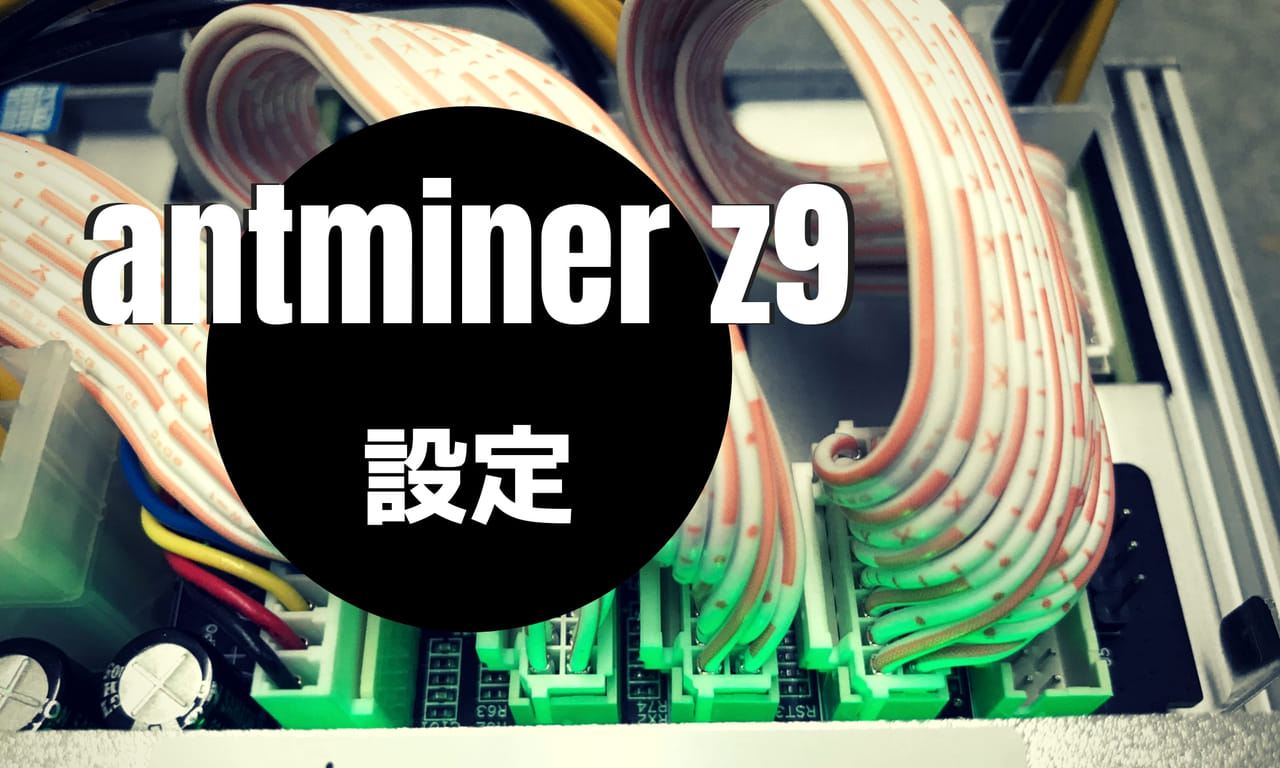
Bitmain社のZcash向けマイナー、「antMiner Z9(アントマイナー Z9)」の設定方法を写真付きでご説明します。
「antMiner Z9」はZcash向けマイナー
antMiner Z9は、Equihashアルゴリズム対応の仮想通貨のマイニングができるマイナーです。主にZcash向けのマイナーとして知られています。
antMiner Z9 の詳細情報は、現在は公式サイトからは削除されているようです。詳しい情報はASIC比較サイトASIC Miner Valueに掲載されています。
antMiner Z9の設定方法
antMiner Z9 の設定に必要な機器、設定の流れ、設定手順を説明します。
必要な機器
次の機器を用意してください。
- antMiner Z9
- LANケーブル
- 電源(定格消費電力は970W)
- パソコン(ブラウザが使えるデバイス)
設定の流れ
antMiner Z9 設定の、大まかな流れは次の通りです。
- 電源、LANケーブルを接続する
- IPアドレスを検索する
- ブラウザからIPアドレスを指定し、管理画面へログインする
- プールへ接続しマイニングを開始する
設定手順
実際の設定手順を、画像付きで説明します。
[手順1]
antMiner Z9本体(以下、マイナー)と、管理画面を閲覧するためのブラウザ(パソコンを推奨)を用意します。
antMiner Z9は他のASICと比較してサイズが小さく、Macbook pro 13インチと比べてもこのくらいの大きさです。

[手順2]
マイナーにLANケーブルと電源を接続します。(定格消費電力は970W)
接続に成功するとランプが点灯します。

[手順3]
マイナーのIPアドレスを検索し確認します。IPアドレスを検索するには、次のようなアプリを使用すると良いでしょう。
- スマホアプリ:『iNet – Network Scanner』
- Mac用アプリ:『LanScan』
- Windows用アプリ:『SoftPerfect Network Scanner』
[マイナーのIPアドレス検索方法(例:iNet – Network Scanner)]
例として、スマホアプリ『iNet – Network Scanner』を使ったIPアドレスの検索方法をご紹介します。
アプリをインストールし、マイナーの接続先と同じネットワークへ接続すると、ネットワークに参加しているIPアドレスの一覧を確認できます。
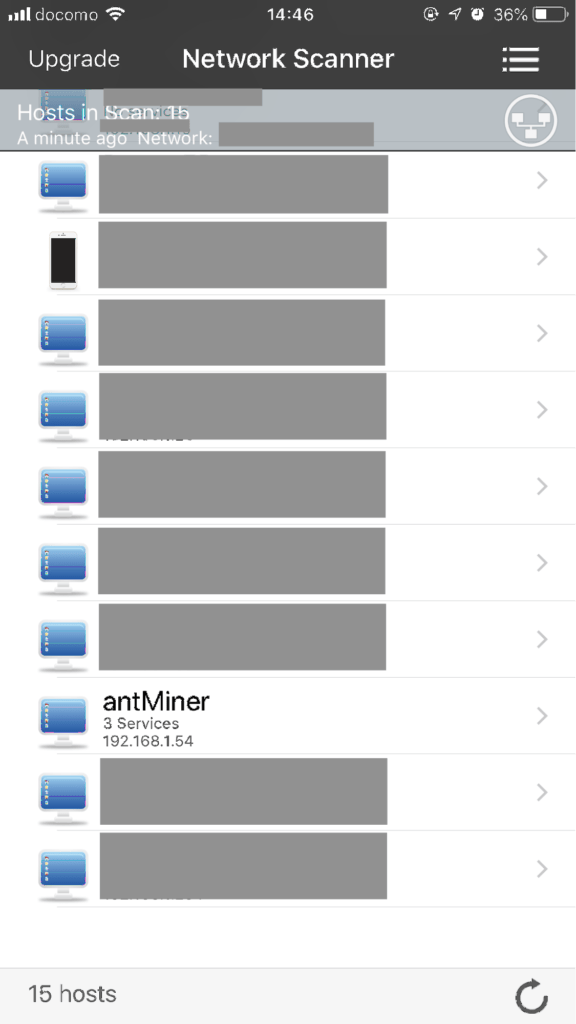
一覧の中から、マイナーのIPアドレスを探して確認します。(画像ではantMinerとして検出されています)
[手順4]
ブラウザからマイナーの管理画面へ接続します。ブラウザのURL入力欄に、先ほど検索したIPアドレスを入力してください。
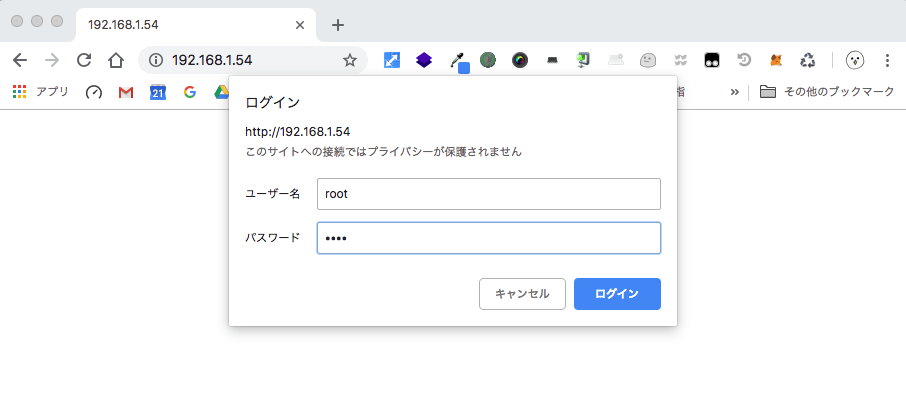
IDとパスワードには、次の文字列を入力します。
- ID:root
- password:root
[手順5]
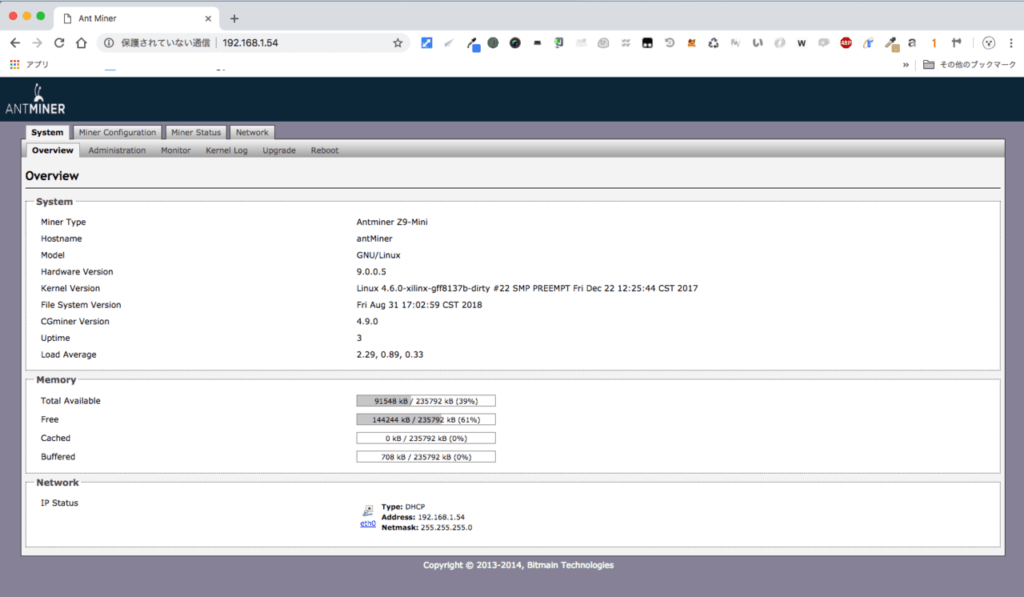
マイナーの管理画面へログインします。ログインが成功するとダッシュボード画面が表示されます。
[手順6]
マイニングプールへ接続します。例として、antMinerを製造しているBitmain社が運営する世界最大級のマイニングプール、「antpool」の利用方法をご紹介しましょう。
[マイニングプール「antpool」への接続方法]
① パソコンのブラウザから、antpool公式サイトへアクセスし、会員登録(無料)を行います。
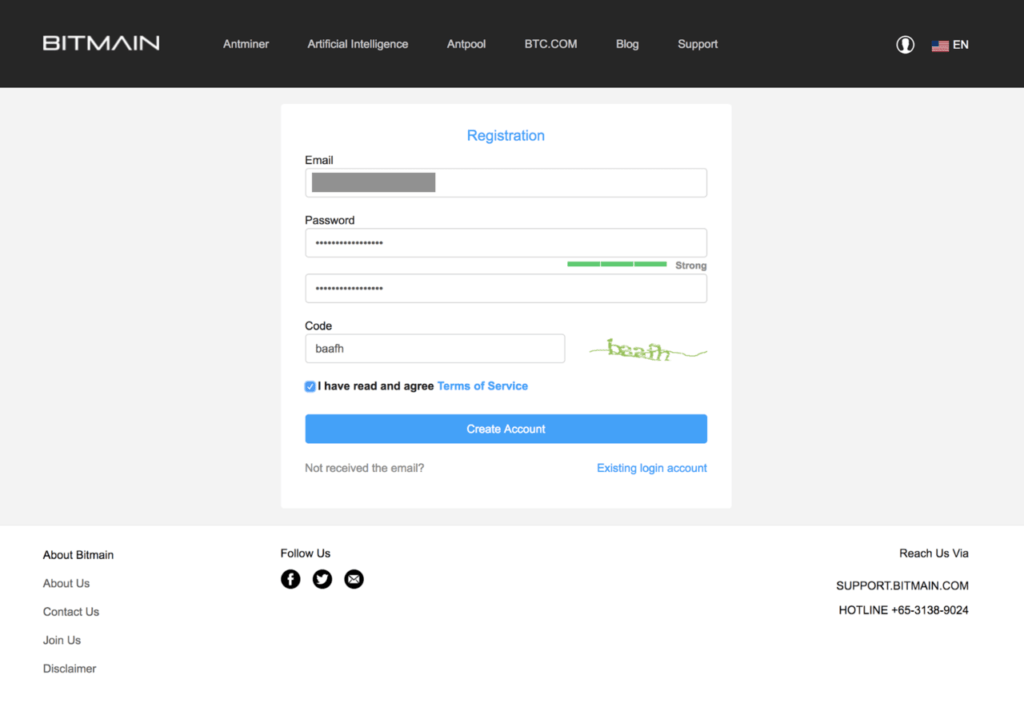
E-mail、パスワード、表示されたコードを入力し、チェックボックスにチェックを入れ、「Create Account」を押します。
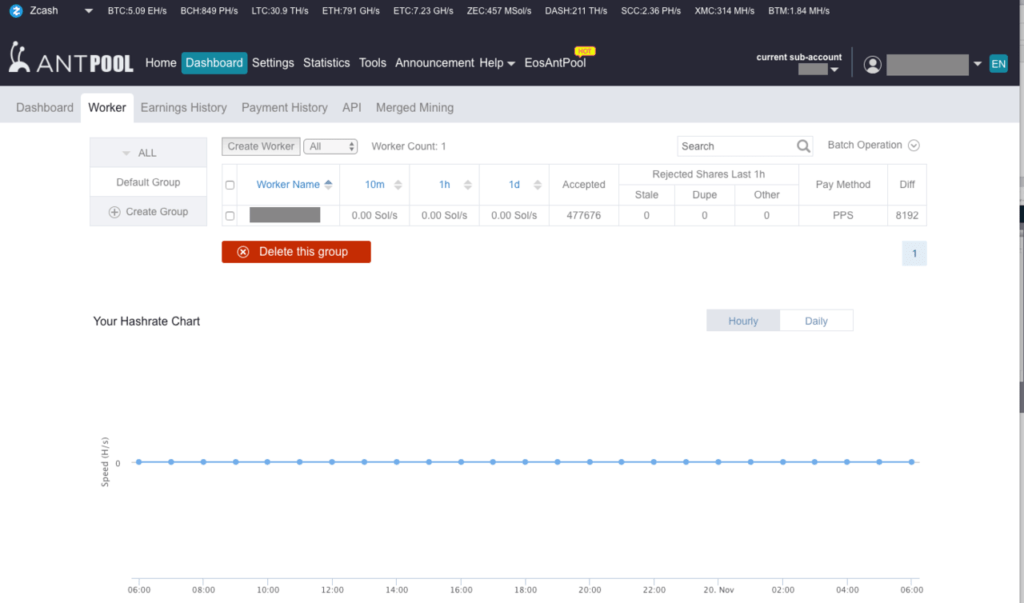
② ログイン後、画面の左上から『Zcash』を選択し、『Dashboard』→『Worker』を選択します。
③ 『CreateWorker』ボタンを押し、ワーカーを作成します。ワーカー名には任意の名前を入力してください。
④ Antpoolの設定画面に戻り、『Miner Configuration』をクリックし情報を入力します。
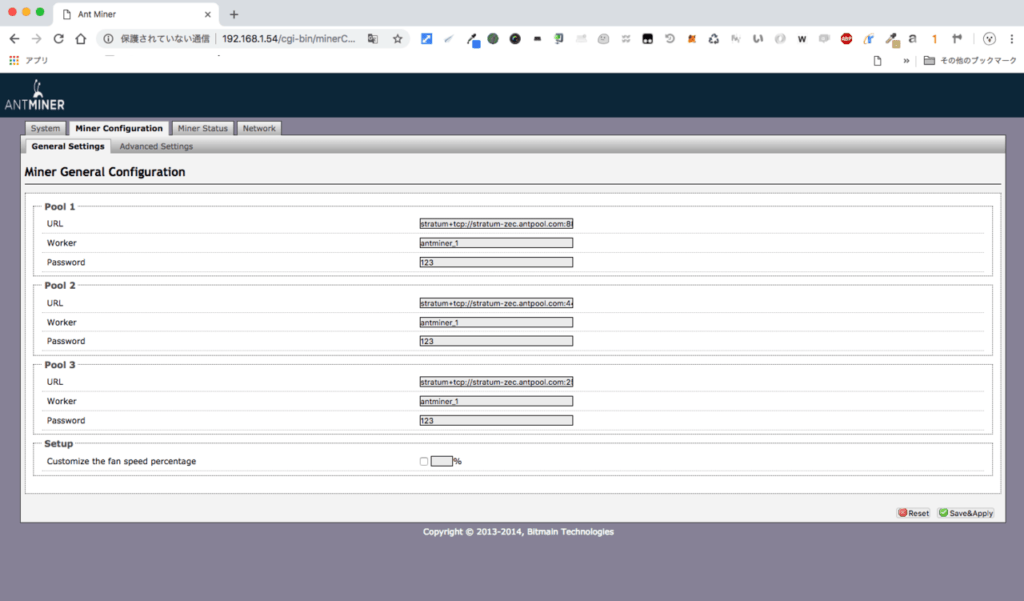
- URL:Antpoolの『Dashboard』下部にある『Server』部分のアドレスをそれぞれ入力します。
- Worker:③で設定したワーカー名を入力します。(Pool1〜3とも同じWorker名で良いです)
- Password:任意のパスワードを設定してください。
入力後、画面右下の『Save&Apply』をクリックすると、Antpoolとマイナーの紐付けが完了します。
[手順6]
最後に、Antpoolの『Settings』からWallet Addressを登録します。
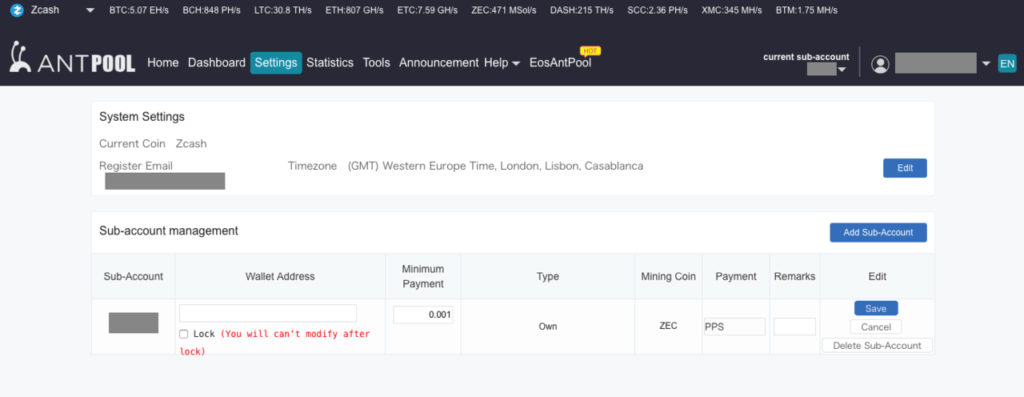
※Wallet Addressの設定を忘れると、マイニングしたコインが払い出されませんので注意してください。
以上で、antMiner Z9の設定はすべて完了です。
まとめ
antMiner Z9の設定手順をまとめると、次の通りです。
- 電源、LANケーブルを接続する
- IPアドレスを検索する
- ブラウザからIPアドレスを指定し、管理画面へログインする
- プールへ接続しマイニングを開始する
LANケーブルと電源さえあれば、簡単に設定できます。