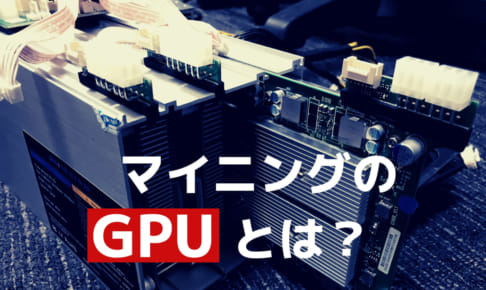
Innosilicon社のZcash向けマイナー、「Innosilicon Equihash A9 ZMaster(イノシリコン イクイハッシュ A9 Zマスター)」の設定方法を写真付きでご説明します。
「Innosilicon A9 Zmaster」はZcash向けマイナー
Innosilicon A9、正式名称「Innosilicon Equihash A9 ZMaster(イノシリコン イクイハッシュ A9 Zマスター)」は、Equihashアルゴリズム対応のマイナーです。
Equihashに対応する仮想通貨では、「Zcash」が代表的ですね。Innosilion A9は主に、Zcash向けマイナーとして知られています。
Innosicicon A9の詳細情報は、公式サイトをご覧ください。
Innosilicon A9の設定方法
Innosilicon A9 の設定に必要な機器、設定の流れ、設定手順を説明します。
必要な機器
次の機器を用意してください。
- Innosilicon A9
- LANケーブル
- 電源(定格消費電力は620W)
- パソコンやスマホなど、ブラウザが使えるデバイス
設定の流れ
大まかな流れは次の通りです。
- 電源、LANケーブルを接続する
- IPアドレスを検索する
- ブラウザからIPアドレスを指定し、管理画面へログインする
- プールへ接続しマイニングを開始する
設定手順
実際の設定手順を、画像付きで説明します。
[手順1]
Innosilicon A9(以下、マイナー)と電源を準備します。(定格消費電力は620W)

[手順2]
LANケーブルと電源を接続します。通電されると、ランプが点灯します。

[手順3]
マイナーのIPアドレスを検索し確認します。IPアドレスを検索するには、次のようなアプリを使用すると良いでしょう。
- スマホアプリ:『iNet – Network Scanner』
- Mac用アプリ:『LanScan』
- Windows用アプリ:『SoftPerfect Network Scanner』
[マイナーのIPアドレス検索方法(例:iNet – Network Scanner)]
例として、スマホアプリ『iNet – Network Scanner』を使ったIPアドレスの検索方法をご紹介します。
アプリをインストールし、マイナーの接続先と同じネットワークへ接続すると、ネットワークに参加しているIPアドレスの一覧を確認できます。(スマホアプリなので、Wi-Fi接続しています)

一覧の中から、マイナーのIPアドレスを探して確認します。(画像では No servicesとして検出されています)
[手順4]
ブラウザからマイナーの管理画面へ接続します。ブラウザのURL入力欄に、先ほど検索したIPアドレスを入力してください。

IDとパスワードには、次の文字列を入力します。
- ID:admin
- password:admin
[手順5]
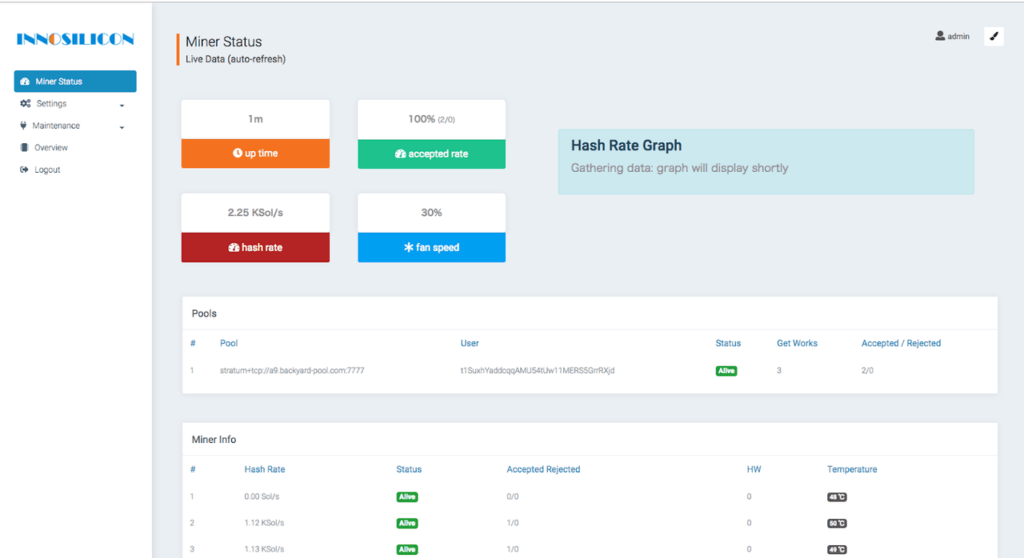
マイナーの管理画面へログインします。ログインが成功するとダッシュボード画面が表示されます。
[手順6]
マイニングプールへ接続します。例として、手軽に使えて人気のマイニングプール「nicehash」の利用方法をご紹介しましょう。
[マイニングプール「nicehash」への接続方法]
① パソコンのブラウザから、nicehash公式サイト(https://www.nicehash.com/asic-mining)へアクセスし、設定項目から次の値を選びます。
- アルゴリズム:Equihash
- 場所:Japan – Tokyo(ご自分の所属する地域)

② 設定後、プールのURLが画面に表示されます。後ほど、マイナーの管理画面に入力しますので覚えておいてください。
③ Nicehashのダッシュボード(https://www.nicehash.com/dashboard)にログインします。(初めて接続する方は、画面に従って会員登録をしてください)
④ ログインすると次の画面が表示されます。
画面の右の中段あたりにある、『YOUR MINING AND BTC DEPOSIT ADDRESS』のアドレス(長い英数字の羅列。画像では塗りつぶしてあります)は、後ほど使用しますので覚えておいてください。

⑤ マイナーの管理画面に戻り、「Settings」→「Pools」を押します。その後、次の情報を入力します。
- URL入力欄:②で調べた「プールのURL」
- Worker:④で表示されたアドレス
- password:『x』を入力
以下は、プールURL設定後の画面です。
[手順7]
プールのURLとWorkerを設定した後、動いているかどうかしばらく様子をみます。

成功している場合、だんだんとハッシュレートが上がっていきます。(上がりきるまで1時間くらいかかることもあります)
[手順8]
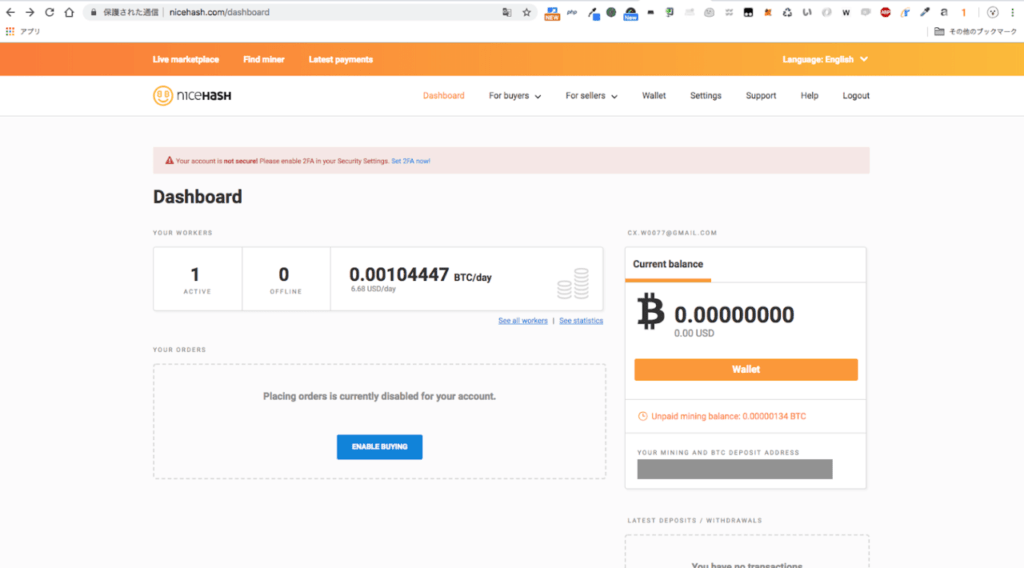
プール(Nicehash)のダッシュボードにも、マイニングの結果が反映されていることを確認しましょう。正常な状態であれば、次のようにマイニングの数値が表示されます。
以上で、Innosilicon A9の設定は終了です。
まとめ
Innosilicon A9の設定手順をまとめると、次の通りです。
- 電源、LANケーブルを接続する
- IPアドレスを検索する
- ブラウザからIPアドレスを指定し、管理画面へログインする
- プールへ接続しマイニングを開始する
LANケーブルと電源さえあれば、簡単に設定できます。